
وبلاگ
معرفی محیط های توسعه محلی وردپرس

مقدمه: چرا محیط توسعه محلی برای وردپرس مهم است؟
وقتی یک وبسایت وردپرسی را طراحی یا توسعه میدهیم، معمولاً وسوسه میشویم همه چیز را مستقیماً روی هاست اصلی انجام دهیم؛ افزونه نصب کنیم، قالب تغییر دهیم، کد بنویسیم، دیتابیس را ویرایش کنیم و ظاهر سایت را تست کنیم. اما این روش در پروژههای حرفهای، پرریسک و غیراستاندارد است.
در دنیای توسعه وب، یک اصل مهم وجود دارد:
هیچ تغییر مهمی نباید برای اولین بار روی سایت اصلی و در دسترس کاربران تست شود.
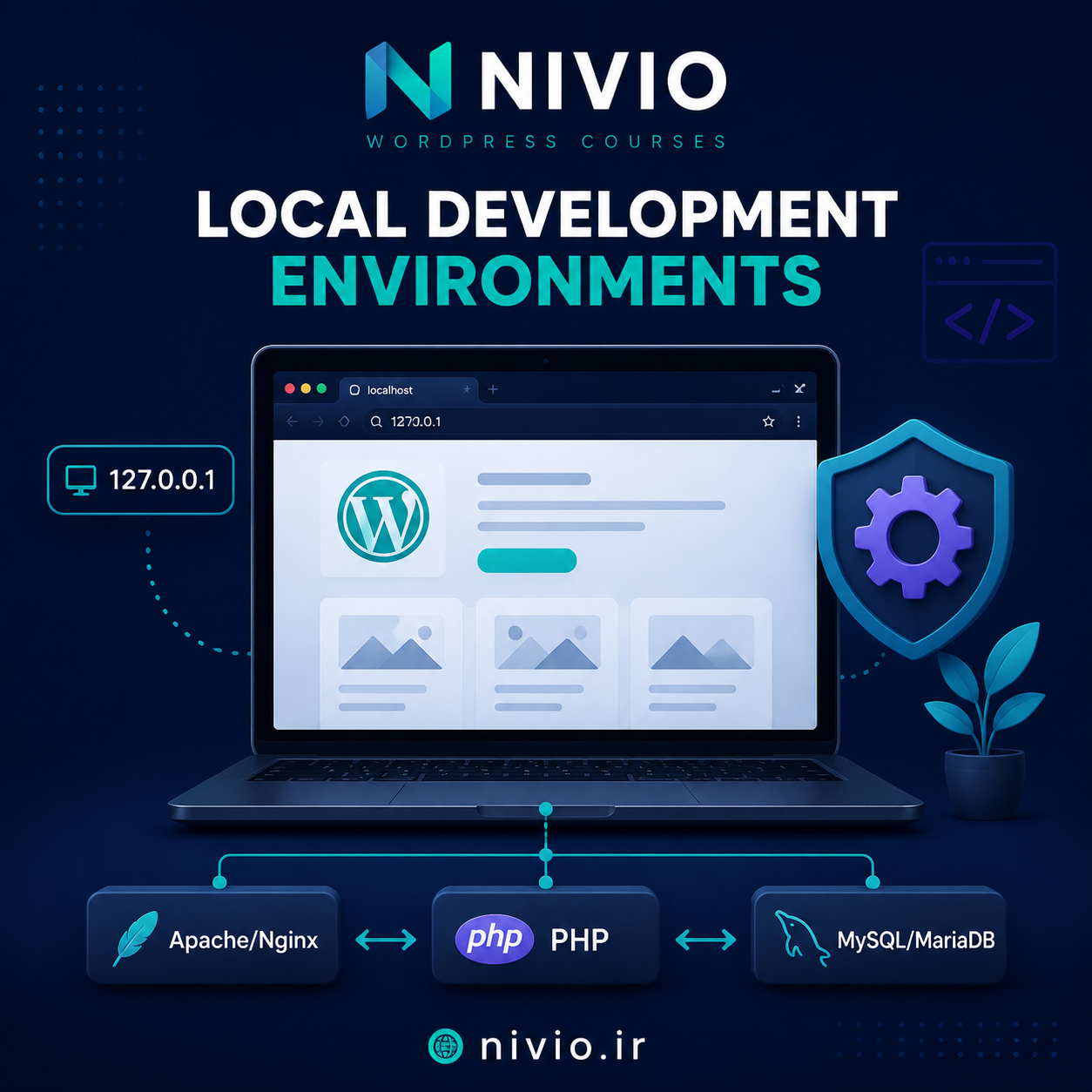
محیط توسعه محلی یا Local Development Environment فضایی است که روی کامپیوتر شخصی شما ساخته میشود و به شما اجازه میدهد یک سایت وردپرسی را بدون نیاز به اینترنت، هاست یا دامنه واقعی اجرا کنید.
به زبان ساده، در محیط محلی، کامپیوتر شما نقش یک سرور کوچک را بازی میکند. وردپرس روی سیستم شخصی شما نصب میشود، دیتابیس روی همان سیستم اجرا میشود و مرورگر شما سایت را از آدرسی مثل اینها باز میکند:
http://localhost
http://localhost/nivio
http://nivio.test
http://wordpress.local
این روش برای هنرجویان دوره آموزش وردپرس، طراحان سایت، توسعهدهندگان قالب و افزونه، مدیران سایت و حتی تیمهای تولید محتوا بسیار ارزشمند است؛ زیرا امکان آزمون و خطا را بدون آسیب زدن به سایت واقعی فراهم میکند.
بخش اول: Local Development چیست؟
تعریف محیط توسعه محلی
محیط توسعه محلی به مجموعهای از نرمافزارها و سرویسها گفته میشود که روی کامپیوتر شخصی نصب میشوند و شرایط لازم برای اجرای یک وبسایت را فراهم میکنند.
برای اجرای وردپرس، حداقل به چند جزء فنی نیاز داریم:
- وبسرور برای پاسخدادن به درخواستهای مرورگر
- زبان PHP برای اجرای کدهای وردپرس
- پایگاه داده MySQL یا MariaDB برای ذخیره اطلاعات سایت
- ابزار مدیریت دیتابیس مثل phpMyAdmin یا Adminer
- فایلهای وردپرس شامل هسته، قالبها، افزونهها و آپلودها
در هاست واقعی، شرکت هاستینگ این اجزا را برای شما آماده میکند. اما در محیط Local، این اجزا روی کامپیوتر خودتان نصب و اجرا میشوند.
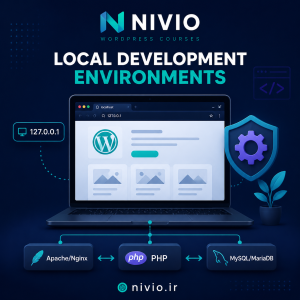
ساختار ساده یک سایت وردپرسی در محیط Local
در حالت ساده، یک سایت وردپرسی محلی از این اجزا تشکیل میشود:
Computer / Laptop
│
├── Web Server
│ ├── Apache یا Nginx
│
├── PHP Runtime
│ ├── PHP 8.x
│
├── Database Server
│ ├── MySQL یا MariaDB
│
├── Database Management Tool
│ ├── phpMyAdmin / Adminer
│
└── WordPress Files
├── wp-admin
├── wp-content
├── wp-includes
└── wp-config.php
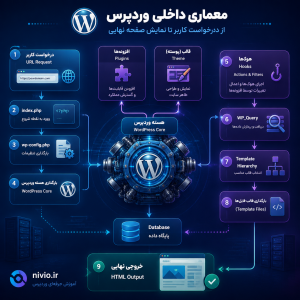
وقتی در مرورگر آدرس سایت محلی را وارد میکنید، وبسرور محلی درخواست را دریافت میکند، PHP کدهای وردپرس را اجرا میکند، وردپرس دادهها را از دیتابیس محلی میخواند و در نهایت صفحه HTML در مرورگر شما نمایش داده میشود.
بخش دوم: تفاوت Local Development با سایت آنلاین
محیط محلی و سایت آنلاین از نظر ساختار فنی بسیار شبیه هستند، اما از نظر کاربرد و دسترسی تفاوتهای مهمی دارند.
مقایسه محیط Local و سایت Live
| ویژگی | محیط Local | سایت آنلاین / Live |
|---|---|---|
| محل اجرا | کامپیوتر شخصی | سرور یا هاست اینترنتی |
| نیاز به اینترنت | معمولاً خیر | بله |
| دسترسی عمومی | فقط برای شما | برای همه کاربران |
| دامنه واقعی | ندارد یا شبیهسازیشده است | دارد |
| مناسب برای تست | بسیار مناسب | پرریسک |
| سرعت اعمال تغییرات | بسیار سریع | وابسته به هاست و اینترنت |
| خطر آسیب به کاربران | ندارد | بالا |
| مناسب برای آموزش | بسیار مناسب | محدود و پرهزینه |
| مناسب برای فروش واقعی | خیر | بله |
محیط Local برای ساخت، یادگیری، آزمون و توسعه استفاده میشود؛ اما سایت Live برای استفاده کاربران واقعی، فروش، سئو و انتشار رسمی محتوا به کار میرود.
بخش سوم: چرا نباید مستقیم روی سایت اصلی کار کنیم؟
کار مستقیم روی سایت آنلاین میتواند مشکلات جدی ایجاد کند. برای مثال:
۱. احتمال از کار افتادن سایت
یک افزونه ناسازگار، یک خطای ساده در فایل functions.php یا تغییر اشتباه در تنظیمات قالب میتواند باعث خطای بحرانی وردپرس شود.
نمونه خطاها:
There has been a critical error on this website.White Screen of Deathاگر این اتفاق روی سایت اصلی رخ دهد، کاربران، مشتریان و حتی موتورهای جستوجو با یک سایت خراب مواجه میشوند.
۲. آسیب به تجربه کاربری
اگر هنگام تغییر قالب یا طراحی صفحات، کاربران وارد سایت شوند، ممکن است با صفحههای ناقص، دکمههای خراب، فرمهای نامعتبر یا چیدمان نامنظم روبهرو شوند. این موضوع اعتماد کاربر را کاهش میدهد.
۳. خطر از دست رفتن دادهها
تغییر مستقیم در دیتابیس، نصب افزونههای ناشناخته یا درونریزی اشتباه محتوا میتواند باعث حذف یا تخریب اطلاعات سایت شود.
در سایتهای فروشگاهی، این موضوع بسیار حساستر است؛ چون دادههایی مانند سفارشها، اطلاعات مشتریان، کوپنها، محصولات و تراکنشها درگیر هستند.
۴. دشواری عیبیابی
وقتی خطا روی سایت اصلی اتفاق میافتد، فشار زمانی زیاد است. مدیر سایت باید سریع مشکل را حل کند، چون هر دقیقه قطعی میتواند باعث از دست رفتن بازدید، فروش و اعتبار برند شود.
در محیط Local میتوان بدون استرس، خطاها را بررسی، لاگها را مشاهده و تغییرات مختلف را آزمایش کرد.
بخش چهارم: مزایای محیط توسعه محلی در وردپرس
۱. یادگیری بدون ریسک
برای هنرجویان وردپرس، Local Development بهترین فضای تمرین است. دانشجو میتواند چندین بار وردپرس نصب کند، قالبها را تغییر دهد، افزونهها را امتحان کند و حتی اگر سایت خراب شد، بدون نگرانی دوباره آن را بسازد.
۲. سرعت بالا در توسعه
چون همه چیز روی سیستم شخصی اجرا میشود، نیازی به آپلود فایلها از طریق FTP یا File Manager نیست. شما میتوانید فایلها را مستقیماً در ویرایشگر کد تغییر دهید و نتیجه را در مرورگر ببینید.
۳. امکان تست افزونهها و قالبها
قبل از نصب افزونه روی سایت اصلی، میتوان آن را در محیط Local آزمایش کرد:
- آیا با نسخه PHP سازگار است؟
- آیا باعث کندی سایت میشود؟
- آیا با قالب فعلی تداخل دارد؟
- آیا دیتابیس را تغییر میدهد؟
- آیا بعد از حذف، دادههای اضافی باقی میگذارد؟
۴. امکان تست نسخههای مختلف PHP و وردپرس
بعضی ابزارهای Local به شما اجازه میدهند نسخه PHP، وبسرور و دیتابیس را تغییر دهید. این موضوع برای بررسی سازگاری سایت بسیار مهم است.
برای مثال ممکن است بخواهید بررسی کنید سایت شما با این ترکیبها درست کار میکند یا نه:
WordPress 6.x + PHP 8.1
WordPress 6.x + PHP 8.2
WordPress 6.x + PHP 8.3
۵. مناسب برای طراحی قالب و افزونه
اگر بخواهید قالب اختصاصی وردپرس یا افزونه بنویسید، محیط محلی تقریباً ضروری است. چون توسعه کد به آزمون و خطای زیادی نیاز دارد و انجام این کار روی سایت اصلی، حرفهای نیست.
۶. امکان کار بدون اینترنت
در بسیاری از مراحل توسعه، بعد از نصب اولیه ابزارها، میتوانید بدون اتصال به اینترنت کار کنید. این ویژگی برای آموزش حضوری، کلاسهای دانشگاهی و کارگاههای عملی بسیار کاربردی است.
بخش پنجم: اجزای فنی یک محیط Local وردپرس
برای درک بهتر محیط توسعه محلی، باید اجزای فنی آن را دقیقتر بشناسیم.
۱. Web Server
وبسرور نرمافزاری است که درخواستهای مرورگر را دریافت و پاسخ مناسب را ارسال میکند. در وردپرس، رایجترین وبسرورها عبارتاند از:
Apache
Apache یکی از قدیمیترین و محبوبترین وبسرورهاست. بسیاری از هاستهای اشتراکی وردپرس از Apache استفاده میکنند.
ویژگی مهم Apache برای وردپرس، پشتیبانی گسترده از فایل .htaccess است. وردپرس برای پیوندهای یکتا یا Permalinks معمولاً از قوانین بازنویسی آدرس در این فایل استفاده میکند.
Nginx
Nginx وبسروری سبک، سریع و بسیار محبوب برای سایتهای پرترافیک است. برخلاف Apache، قوانین Rewrite معمولاً در فایل تنظیمات سرور نوشته میشوند، نه در .htaccess.
در محیطهای Local حرفهای، گاهی امکان انتخاب بین Apache و Nginx وجود دارد.
۲. PHP
وردپرس با زبان PHP نوشته شده است. بنابراین برای اجرای وردپرس، نصب PHP ضروری است.
نسخه PHP تأثیر زیادی بر موارد زیر دارد:
- سرعت اجرای سایت
- سازگاری افزونهها
- امنیت
- پایداری کدها
در پروژههای جدید، معمولاً استفاده از نسخههای جدیدتر PHP توصیه میشود، اما باید همیشه سازگاری قالب و افزونهها بررسی شود.
۳. MySQL یا MariaDB
وردپرس برای ذخیره دادهها از پایگاه داده استفاده میکند. اطلاعاتی مثل نوشتهها، برگهها، کاربران، تنظیمات، دیدگاهها، منوها، محصولات ووکامرس و سفارشها در دیتابیس ذخیره میشوند.
دو موتور رایج برای وردپرس:
- MySQL
- MariaDB
MariaDB یک انشعاب متنباز از MySQL است و در بسیاری از هاستها استفاده میشود.
۴. phpMyAdmin یا Adminer
این ابزارها برای مدیریت گرافیکی دیتابیس استفاده میشوند. با آنها میتوان:
- دیتابیس ایجاد کرد
- جدولها را مشاهده کرد
- دادهها را ویرایش کرد
- خروجی SQL گرفت
- فایل SQL را Import کرد
- جدولها را بررسی و تعمیر کرد
البته در پروژههای واقعی، ویرایش مستقیم دیتابیس باید با احتیاط بسیار زیاد انجام شود.
۵. فایلهای وردپرس
فایلهای وردپرس در محیط Local دقیقاً مشابه سایت آنلاین هستند:
wordpress/
├── wp-admin/
├── wp-content/
│ ├── plugins/
│ ├── themes/
│ └── uploads/
├── wp-includes/
├── index.php
├── wp-config.php
└── .htaccessمهمترین پوشه برای طراحان و توسعهدهندگان، پوشه wp-content است، زیرا قالبها، افزونهها و فایلهای آپلودی در آن قرار دارند.
بخش ششم: ابزارهای رایج برای ساخت محیط توسعه محلی وردپرس
برای ایجاد محیط Local ابزارهای مختلفی وجود دارد. برخی ساده و مناسب شروع هستند، برخی حرفهایتر و مناسب تیمهای توسعه.
۱. XAMPP
XAMPP یکی از شناختهشدهترین ابزارهای ساخت سرور محلی است.
نام XAMPP از این اجزا تشکیل شده است:
X = Cross Platform
A = Apache
M = MariaDB / MySQL
P = PHP
P = Perl
مزایای XAMPP
- رایگان و شناختهشده
- قابل نصب روی Windows، macOS و Linux
- مناسب برای یادگیری پایه وبسرور و دیتابیس
- دارای phpMyAdmin
- کنترل مستقیم روی Apache و MySQL
معایب XAMPP
- ساخت چند سایت همزمان کمی دستیتر است
- مدیریت دامنههای محلی مانند
site.testنیاز به تنظیمات اضافه دارد - برای مبتدیان ممکن است تنظیمات دیتابیس و پوشهها کمی گیجکننده باشد
- تغییر نسخه PHP به راحتی برخی ابزارهای جدید نیست
مناسب چه کسانی است؟
XAMPP برای کسانی مناسب است که میخواهند علاوه بر وردپرس، مفهوم وبسرور، دیتابیس و ساختار فایلها را از پایه یاد بگیرند.
۲. WAMP
WAMP مشابه XAMPP است، اما بیشتر برای ویندوز شناخته میشود.
                                    content_copy                    textnote_addویرایش با CanvasW = Windows
A = Apache
M = MySQL / MariaDB
P = PHP
مزایا
- مناسب کاربران ویندوز
- کنترل نسبتاً خوب روی سرویسها
- امکان مدیریت نسخههای مختلف PHP در برخی نسخهها
معایب
- محدود به ویندوز
- برای کاربران کاملاً مبتدی ممکن است به سادگی LocalWP نباشد
۳. MAMP
MAMP ابتدا بیشتر برای macOS شناخته میشد، اما نسخه ویندوز هم دارد.
M = macOS
A = Apache
M = MySQL
P = PHP
مزایا
- نصب ساده
- مناسب کاربران macOS
- محیط نسبتاً پایدار
- مناسب برای توسعه عمومی PHP و وردپرس
معایب
- برخی امکانات حرفهای در نسخه پولی ارائه میشود
- مدیریت چند پروژه ممکن است نسبت به ابزارهای اختصاصی وردپرس کمتر راحت باشد
۴. LocalWP
LocalWP که قبلاً با نام Local by Flywheel شناخته میشد، یکی از محبوبترین ابزارهای اختصاصی برای توسعه محلی وردپرس است.
برخلاف XAMPP که یک سرور عمومی برای پروژههای PHP ایجاد میکند، LocalWP مخصوص وردپرس طراحی شده است.
مزایای LocalWP
- نصب بسیار آسان وردپرس
- ساخت سایت جدید فقط با چند کلیک
- ایجاد دامنه محلی مانند
example.local - امکان تغییر نسخه PHP، وبسرور و دیتابیس در بسیاری از تنظیمات
- مناسب برای مبتدیان و مدرسین
- مدیریت چند سایت وردپرسی بهصورت مرتب
- امکان ایجاد لینک موقت برای نمایش سایت به دیگران در برخی قابلیتها
- رابط کاربری بسیار ساده و آموزشی
معایب LocalWP
- بیشتر برای وردپرس طراحی شده و برای پروژههای عمومی PHP محدودتر است
- ممکن است روی سیستمهای ضعیف کمی سنگین باشد
- برخی قابلیتهای ابری وابسته به سرویسهای خاص هستند
مناسب چه کسانی است؟
LocalWP برای دورههای آموزشی وردپرس، طراحان سایت، مدرسین و هنرجویان گزینهای بسیار مناسب است، چون پیچیدگی نصب دستی وردپرس را کاهش میدهد.
۵. Laragon
Laragon ابزاری سبک و محبوب برای کاربران ویندوز است که برای توسعه PHP، Laravel و WordPress استفاده میشود.
مزایا
- بسیار سریع و سبک
- ایجاد دامنه محلی خودکار مثل
project.test - مناسب برای چند پروژه همزمان
- پشتیبانی از PHP، MySQL، Apache/Nginx
- مناسب برای کاربران نیمهحرفهای و حرفهای
معایب
- فقط برای ویندوز
- رابط آن برای افراد کاملاً مبتدی ممکن است کمی فنیتر باشد
مناسب چه کسانی است؟
Laragon برای کاربران ویندوزی که میخواهند محیطی سبک، سریع و حرفهای داشته باشند، انتخاب بسیار خوبی است.
۶. Docker
Docker یک ابزار حرفهایتر برای ساخت محیطهای ایزوله و قابلتکرار است. در Docker هر سرویس، مثل PHP، MySQL و Nginx، میتواند داخل یک Container جدا اجرا شود.
مفهوم ساده Docker
به جای اینکه PHP، MySQL و Nginx را مستقیم روی سیستم نصب کنیم، آنها را در بستههای ایزولهای به نام کانتینر اجرا میکنیم.
ساختار ساده یک پروژه وردپرس با Docker میتواند چنین باشد:
Docker
├── WordPress Container
├── MySQL Container
└── phpMyAdmin Container
مزایای Docker
- محیط قابلتکرار برای تیمها
- مناسب پروژههای حرفهای
- کاهش مشکل تفاوت سیستم اعضای تیم
- امکان تعریف دقیق نسخه PHP، MySQL و وبسرور
- نزدیکتر کردن محیط توسعه به محیط تولید
معایب Docker
- برای مبتدیان سختتر است
- نیاز به فهم مفاهیم Container، Image، Volume و Network دارد
- مدیریت خطاها برای تازهکارها پیچیدهتر است
مناسب چه کسانی است؟
Docker برای توسعهدهندگان حرفهای، تیمهای نرمافزاری و پروژههایی مناسب است که نیاز به یک محیط دقیق، قابلانتقال و قابلتکرار دارند.
بخش هفتم: مقایسه ابزارهای Local Development
| ابزار | مناسب برای | سطح دشواری | سیستمعامل | نقطه قوت اصلی |
|---|---|---|---|---|
| XAMPP | یادگیری پایه سرور و PHP | متوسط | Windows / macOS / Linux | عمومی، رایگان، شناختهشده |
| WAMP | کاربران ویندوز | متوسط | Windows | سرور محلی کلاسیک |
| MAMP | کاربران مک و ویندوز | ساده تا متوسط | macOS / Windows | نصب ساده |
| LocalWP | آموزش وردپرس و طراحی سایت | ساده | Windows / macOS / Linux | مخصوص وردپرس و بسیار راحت |
| Laragon | کاربران ویندوز نیمهحرفهای | متوسط | Windows | سبک، سریع، دامنه محلی خودکار |
| Docker | تیمها و توسعه حرفهای | پیشرفته | Windows / macOS / Linux | محیط ایزوله و قابلتکرار |
بخش هشتم: بهترین انتخاب برای هنرجویان دوره وردپرس
برای یک دوره آموزشی وردپرس که هدف آن طراحی سایت بدون کدنویسی، آشنایی با افزونهها، قالبها و تمرین عملی است، معمولاً بهترین گزینهها عبارتاند از:
انتخاب پیشنهادی اول: LocalWP
برای اکثر هنرجویان، LocalWP بهترین انتخاب آموزشی است؛ چون:
- نصب وردپرس را ساده میکند
- نیاز به ساخت دستی دیتابیس ندارد
- برای چند سایت آموزشی مناسب است
- خطاهای رایج نصب را کاهش میدهد
- رابط کاربری واضحتری دارد
در کلاسهای آموزشی، وقتی هدف یادگیری وردپرس است نه درگیر شدن با تنظیمات سرور، LocalWP کمک میکند انرژی هنرجو روی خود وردپرس متمرکز شود.
انتخاب پیشنهادی دوم: XAMPP
اگر هدف دوره این است که هنرجو با مفاهیم پایه وبسرور، دیتابیس و ساختار نصب دستی وردپرس هم آشنا شود، XAMPP گزینه خوبی است.
XAMPP برای آموزش مفاهیم زیر مفید است:
- مسیر فایلهای سایت
- ساخت دیتابیس
- کار با phpMyAdmin
- تنظیم
wp-config.php - مفهوم
localhost
انتخاب پیشنهادی سوم: Laragon برای کاربران ویندوز
برای هنرجویان ویندوزی که کمی فنیتر هستند، Laragon انتخاب بسیار خوبی است؛ چون سریع، سبک و حرفهای است.
بخش نهم: نصب وردپرس در محیط Local چگونه انجام میشود؟
فرآیند کلی نصب وردپرس در اکثر محیطهای Local مشابه است.
مراحل عمومی نصب وردپرس
- نصب ابزار Local مانند LocalWP، XAMPP یا Laragon
- راهاندازی وبسرور و دیتابیس
- ایجاد دیتابیس برای وردپرس
- قراردادن فایلهای وردپرس در مسیر مناسب
- اجرای آدرس سایت در مرورگر
- اتصال وردپرس به دیتابیس
- ساخت حساب مدیر سایت
- ورود به پیشخوان وردپرس
نمونه مسیر نصب در XAMPP
در XAMPP، معمولاً فایلهای پروژه داخل پوشه htdocs قرار میگیرند:
C:\xampp\htdocs\nivio
آدرس دسترسی در مرورگر:
http://localhost/nivio
اگر دیتابیس با نام nivio_db ساخته شده باشد، تنظیمات نصب وردپرس معمولاً چنین است:
Database Name: nivio_db
Username: root
Password:
Database Host: localhost
Table Prefix: wp_
در بسیاری از نصبهای XAMPP، رمز عبور کاربر root خالی است، اما این مورد میتواند بسته به تنظیمات سیستم متفاوت باشد.
نمونه نصب در LocalWP
در LocalWP معمولاً نیازی به ساخت دستی دیتابیس نیست. مراحل سادهتر است:
- انتخاب گزینه Create a new site
- انتخاب نام سایت، مثلاً
nivio-training - انتخاب تنظیمات PHP و وبسرور
- ساخت نام کاربری و رمز عبور مدیر
- پایان نصب و ورود به Admin
آدرس سایت ممکن است چیزی شبیه این باشد:
http://nivio-training.local
بخش دهم: مفهوم دامنه محلی و localhost
localhost چیست؟
localhost به خود کامپیوتر شما اشاره میکند. وقتی در مرورگر مینویسید:
http://localhost
یعنی مرورگر از همان سیستم شما درخواست میکند که اگر وبسروری روی آن فعال است، پاسخ را نمایش دهد.
از نظر فنی، localhost معمولاً به آدرس IP زیر اشاره دارد:
127.0.0.1
دامنههای محلی مثل .local و .test
بعضی ابزارها دامنههای محلی زیباتر و کاربردیتر ایجاد میکنند، مثل:
http://nivio.local
http://wordpress.test
http://shop.test
این دامنهها واقعی و عمومی نیستند، بلکه روی سیستم شما به پروژه محلی اشاره میکنند.
استفاده از دامنه محلی مزیتهایی دارد:
- آدرس پروژه خواناتر میشود
- مدیریت چند سایت سادهتر است
- شبیهسازی سایت واقعی بهتر انجام میشود
- برای آموزش، نظم بیشتری ایجاد میکند
بخش یازدهم: انتقال سایت از Local به هاست واقعی
یکی از کاربردهای مهم محیط Local این است که ابتدا سایت را روی کامپیوتر بسازیم و پس از آماده شدن، آن را به هاست اصلی منتقل کنیم.
این فرآیند را معمولاً Migration یا مهاجرت سایت مینامند.
روشهای انتقال سایت
۱. انتقال با افزونههای مهاجرت
افزونههایی مانند موارد زیر برای انتقال سایت استفاده میشوند:
- All-in-One WP Migration
- Duplicator
- UpdraftPlus
- WPvivid Backup & Migration
این افزونهها معمولاً فایلها و دیتابیس را بستهبندی کرده و امکان انتقال به هاست را سادهتر میکنند.
۲. انتقال دستی
در انتقال دستی باید:
- فایلهای وردپرس را به هاست منتقل کنید
- دیتابیس را Export بگیرید
- دیتابیس را روی هاست Import کنید
- فایل
wp-config.phpرا تنظیم کنید - آدرس سایت را در دیتابیس اصلاح کنید
- پیوندهای یکتا را ذخیرهسازی مجدد کنید
انتقال دستی برای یادگیری فنی بسیار ارزشمند است، اما برای مبتدیان خطاپذیرتر است.
چالش مهم: تغییر آدرس سایت
در محیط Local ممکن است آدرس سایت این باشد:
http://nivio.local
اما روی هاست واقعی:
https://nivio.ir
وردپرس آدرس سایت را در دیتابیس ذخیره میکند. بنابراین هنگام انتقال، باید آدرسهای قدیمی به آدرس جدید تبدیل شوند.
نکته مهم این است که در وردپرس، بعضی دادهها بهصورت Serialize شده ذخیره میشوند. بنابراین جایگزینی ساده با Find & Replace در فایل SQL ممکن است باعث خرابی دادهها شود.
به همین دلیل بهتر است برای جایگزینی آدرسها از ابزارهای مناسب استفاده شود، مانند:
- افزونههای Migration
- WP-CLI search-replace
- ابزارهای مطمئن مخصوص Serialized Data
بخش دوازدهم: انتقال سایت از هاست به Local
گاهی لازم است برعکس عمل کنیم؛ یعنی نسخهای از سایت آنلاین را به محیط Local منتقل کنیم تا بتوانیم تغییرات را تست کنیم.
این کار برای موارد زیر مفید است:
- تست آپدیت وردپرس
- بررسی سازگاری افزونهها
- طراحی مجدد سایت
- عیبیابی خطاها
- توسعه قالب یا افزونه
- تمرین روی نسخه واقعی بدون آسیب به سایت اصلی
در این حالت باید مراقب دادههای حساس بود، مخصوصاً در سایتهای فروشگاهی یا سایتهایی که اطلاعات کاربران را ذخیره میکنند.
بخش سیزدهم: امنیت در محیط Local
برخی تصور میکنند چون سایت Local روی اینترنت نیست، امنیت در آن اهمیتی ندارد. این تصور کاملاً درست نیست.
محیط Local معمولاً عمومی نیست، اما همچنان باید نکات امنیتی رعایت شود.
نکات امنیتی مهم
۱. استفاده نکردن از رمزهای واقعی
در سایت Local بهتر است از رمزهای واقعی سایت اصلی استفاده نکنید. اگر نسخهای از سایت Live را به Local منتقل میکنید، اطلاعات حساس را تغییر دهید.
. مراقبت از فایلهای بکاپ
فایلهای بکاپ شامل دیتابیس، اطلاعات کاربران، ایمیلها و گاهی سفارشها هستند. این فایلها نباید در مسیرهای عمومی یا قابل اشتراکگذاری قرار بگیرند.
۳. غیرفعالکردن ارسال ایمیل واقعی
در محیط Local ممکن است افزونهها تلاش کنند ایمیل واقعی ارسال کنند. برای جلوگیری از ارسال ناخواسته ایمیل به کاربران، میتوان از ابزارهای Mail Catcher یا افزونههای لاگ ایمیل استفاده کرد.
۴. مراقبت از دادههای کاربران
اگر سایت واقعی را به Local منتقل میکنید، بهتر است دادههای حساس مانند شماره تلفن، ایمیل، آدرس و اطلاعات سفارشها را در صورت نیاز ناشناسسازی کنید.
۵. باز نکردن Local برای دسترسی عمومی بدون آگاهی
بعضی ابزارها امکان اشتراکگذاری موقت سایت Local را فراهم میکنند. این قابلیت مفید است، اما باید بدانید در آن لحظه، سایت شما ممکن است از بیرون قابل مشاهده باشد.
بخش چهاردهم: خطاهای رایج در Local Development وردپرس
خطای اتصال به دیتابیس
پیام رایج:
Error establishing a database connection
دلایل احتمالی:
- نام دیتابیس اشتباه است
- نام کاربری یا رمز عبور دیتابیس اشتباه است
- سرویس MySQL/MariaDB اجرا نشده است
- مقدار
DB_HOSTاشتباه است - دیتابیس هنوز ساخته نشده است
در فایل wp-config.php این موارد را بررسی میکنیم:
define('DB_NAME', 'database_name_here');
define('DB_USER', 'username_here');
define('DB_PASSWORD', 'password_here');
define('DB_HOST', 'localhost');
مشکل پیوندهای یکتا
گاهی صفحه اصلی باز میشود، اما نوشتهها یا برگهها خطای 404 میدهند.
راهحل رایج:
- ورود به پیشخوان وردپرس
- رفتن به تنظیمات > پیوندهای یکتا
- کلیک روی ذخیره تغییرات بدون تغییر خاص
این کار باعث بازسازی قوانین Rewrite میشود.
تداخل پورتها
وبسرور محلی معمولاً از پورتهای زیر استفاده میکند:
Apache: 80 یا 8080
MySQL: 3306
اگر نرمافزار دیگری مثل Skype، IIS، Docker یا یک سرویس دیگر از همان پورت استفاده کند، Apache یا MySQL ممکن است اجرا نشود.
راهحلها:
- بستن برنامهای که پورت را اشغال کرده
- تغییر پورت Apache یا MySQL
- اجرای ابزار با دسترسی Administrator در ویندوز
خطاهای مربوط به نسخه PHP
گاهی افزونه یا قالب با نسخه PHP فعلی سازگار نیست.
نمونه پیام:
Fatal error
Deprecated
Warning
Parse error
راهحل:
- تغییر نسخه PHP در ابزار Local
- بهروزرسانی افزونه یا قالب
- بررسی سازگاری نسخه وردپرس با PHP
- فعالکردن حالت Debug برای تشخیص دقیق خطا
مشکل محدودیت حافظه PHP
اگر سایت سنگین باشد، ممکن است با خطای Memory Limit مواجه شوید.
میتوان مقدار حافظه وردپرس را در wp-config.php افزایش داد:
define('WP_MEMORY_LIMIT', '256M');
البته این فقط یکی از راهحلهاست و باید علت مصرف بالای حافظه نیز بررسی شود.
بخش پانزدهم: Debug در محیط Local
یکی از مهمترین مزیتهای Local Development، امکان فعالسازی دیباگ بدون نگرانی از نمایش خطا به کاربران واقعی است.
در فایل wp-config.php میتوان این تنظیمات را اضافه یا اصلاح کرد:
define('WP_DEBUG', true);
define('WP_DEBUG_LOG', true);
define('WP_DEBUG_DISPLAY', false);
معنی این تنظیمات:
WP_DEBUG: فعالسازی حالت عیبیابیWP_DEBUG_LOG: ذخیره خطاها در فایل لاگWP_DEBUG_DISPLAY: جلوگیری از نمایش مستقیم خطاها در صفحه
فایل لاگ معمولاً در مسیر زیر ساخته میشود:
wp-content/debug.log
این فایل برای پیدا کردن منبع خطا بسیار کاربردی است.
بخش شانزدهم: Local، Staging و Production
در توسعه حرفهای، معمولاً سه محیط اصلی داریم:
۱. Local
محیط شخصی روی کامپیوتر توسعهدهنده یا هنرجو. مناسب برای توسعه اولیه، تست و یادگیری.
۲. Staging
یک نسخه آزمایشی روی سرور یا هاست که بسیار شبیه سایت اصلی است اما عمومی نیست یا دسترسی محدود دارد.
۳. Production
سایت اصلی و واقعی که کاربران از آن استفاده میکنند.
ساختار استاندارد:
Local → Staging → Production
یعنی تغییرات ابتدا روی Local انجام میشوند، سپس روی Staging تست میشوند و در نهایت پس از تأیید، به Production منتقل میشوند.
چرا Staging هم لازم است؟
ممکن است چیزی روی Local درست کار کند اما روی هاست اصلی مشکل داشته باشد؛ چون محیطها ممکن است تفاوتهایی داشته باشند:
- نسخه PHP
- تنظیمات سرور
- نوع وبسرور
- محدودیتهای هاست
- گواهی SSL
- کش سرور
- تنظیمات ایمیل
- CDN
بنابراین در پروژههای حرفهای، Local جای Staging را کاملاً نمیگیرد، بلکه مکمل آن است.
بخش هفدهم: بهترین شیوهها در استفاده از محیط Local
۱. برای هر پروژه یک محیط جدا بسازید
به جای اینکه همه پروژهها را در یک وردپرس نصب کنید، بهتر است برای هر پروژه یک سایت محلی جدا بسازید.
مثلاً:
nivio-blog.local
nivio-shop.local
client-a.local
portfolio-test.local
۲. نسخهها را ثبت کنید
برای هر پروژه، بهتر است نسخههای مهم را یادداشت کنید:
WordPress: 6.x
PHP: 8.2
Database: MariaDB 10.x
Web Server: Nginx یا Apache
Theme: نام قالب
Page Builder: Elementor / Gutenberg / ...
این کار در عیبیابی و انتقال به هاست بسیار مفید است.
۳. قبل از آپدیتهای مهم بکاپ بگیرید
حتی در محیط Local هم بهتر است قبل از تغییرات بزرگ، بکاپ داشته باشید. چون ممکن است ساعتها زمان صرف تنظیم سایت کرده باشید.
۴. از Git برای پروژههای کدنویسی استفاده کنید
اگر در حال توسعه قالب یا افزونه هستید، استفاده از Git بسیار مهم است. Git امکان مدیریت نسخههای کد را فراهم میکند.
نمونه ساختار:
                                    content_copy                    textnote_addویرایش با Canvaswp-content/themes/nivio-theme
wp-content/plugins/nivio-plugin
برای این پوشهها میتوان مخزن Git ایجاد کرد و تغییرات را مرحلهبهمرحله مدیریت کرد.
۵. فایلهای حجیم و آپلودها را مدیریت کنید
پوشه uploads ممکن است بسیار بزرگ شود. در پروژههای آموزشی بهتر است فایلهای غیرضروری را حذف کنید تا انتقال و بکاپ سبکتر شود.
۶. محیط Local را شبیه هاست واقعی تنظیم کنید
اگر هاست اصلی از PHP 8.2 و MariaDB استفاده میکند، بهتر است محیط Local نیز تا حد امکان مشابه باشد. این کار احتمال بروز خطا هنگام انتقال را کاهش میدهد.
بخش هجدهم: سناریوهای عملی برای کلاس آموزش وردپرس
برای تدریس این مبحث در دوره وردپرس، میتوان چند تمرین عملی طراحی کرد.
تمرین ۱: نصب اولین وردپرس محلی
هدف:
آشنایی با مفهوم Localhost
نصب وردپرس
ورود به پیشخوان
ایجاد اولین نوشته و برگه
تمرین ۲: ساخت دو سایت جداگانه
هدف:
درک مدیریت چند پروژه
مقایسه تنظیمات دو نصب وردپرس
تغییر قالب و افزونهها بدون ریسک
تمرین ۳: خرابکردن کنترلشده و عیبیابی
مدرس میتواند عمداً یک افزونه ناسازگار نصب کند یا یک خطای ساده در قالب ایجاد کند و از هنرجو بخواهد مشکل را پیدا کند.
هدف:
کاهش ترس از خطا
آشنایی با Troubleshooting
استفاده از Debug Log
تمرین ۴: انتقال Local به هاست آزمایشی
هدف:
یادگیری Migration
آشنایی با Export/Import دیتابیس
اصلاح آدرسها
بررسی پیوندهای یکتا
تمرین ۵: تست آپدیت افزونهها
هدف:
آموزش فرآیند حرفهای آپدیت
بررسی سازگاری افزونهها
مقایسه قبل و بعد از آپدیت
بخش نوزدهم: Local Development در مسیر شغلی طراح سایت
تسلط بر محیط توسعه محلی، یکی از تفاوتهای مهم بین کاربر عادی وردپرس و طراح سایت حرفهای است.
یک طراح سایت حرفهای معمولاً:
تغییرات را مستقیم روی سایت مشتری انجام نمیدهد
قبل از نصب افزونه، آن را تست میکند
از سایت بکاپ میگیرد
نسخه آزمایشی میسازد
خطاها را در محیط امن بررسی میکند
پروژه را مرحلهبهمرحله تحویل میدهد
این رویکرد باعث افزایش اعتماد مشتری و کاهش خطاهای پرهزینه میشود.
جمعبندی
محیط توسعه محلی یا Local Development Environment یکی از پایههای مهم یادگیری و اجرای حرفهای وردپرس است. این محیط به ما اجازه میدهد وردپرس را روی کامپیوتر شخصی اجرا کنیم، بدون اینکه به هاست، دامنه یا اینترنت دائمی نیاز داشته باشیم.
در این مقاله دیدیم که برای اجرای وردپرس به وبسرور، PHP، دیتابیس و فایلهای وردپرس نیاز داریم. ابزارهایی مانند XAMPP، WAMP، MAMP، LocalWP، Laragon و Docker هرکدام راهی برای فراهمکردن این اجزا هستند.
برای هنرجویان دوره آموزش وردپرس، LocalWP معمولاً سادهترین و آموزشیترین گزینه است. برای یادگیری عمیقتر مفاهیم سرور و دیتابیس، XAMPP گزینه مناسبی است. برای کاربران ویندوز حرفهایتر، Laragon انتخابی سریع و سبک محسوب میشود و برای تیمهای توسعه نرمافزار، Docker رویکردی استاندارد و قابلتکرار ارائه میدهد.
در نهایت باید به خاطر داشت:
محیط Local محل تمرین، توسعه و آزمون است؛ سایت Live محل اعتماد کاربران و اجرای نهایی.
اگر این تفکیک را از ابتدای مسیر یادگیری وردپرس جدی بگیریم، نهتنها خطاهای کمتری خواهیم داشت، بلکه به شیوهای حرفهایتر، امنتر و قابلاعتمادتر طراحی سایت را انجام خواهیم داد.