
وبلاگ
آموزش نصب وردپرس روی WampServer

🎯 هدف این جلسه
در پایان این تمرین، شما میتوانید:
✅ WampServer را اجرا کنید
✅ یک دیتابیس بسازید
✅ وردپرس را روی کامپیوتر خودتان نصب کنید
✅ وارد پیشخوان شوید
اول بفهمیم داریم چه کار می کنیم
ما میخواهیم:
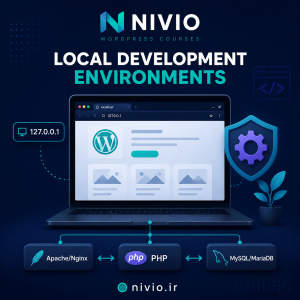
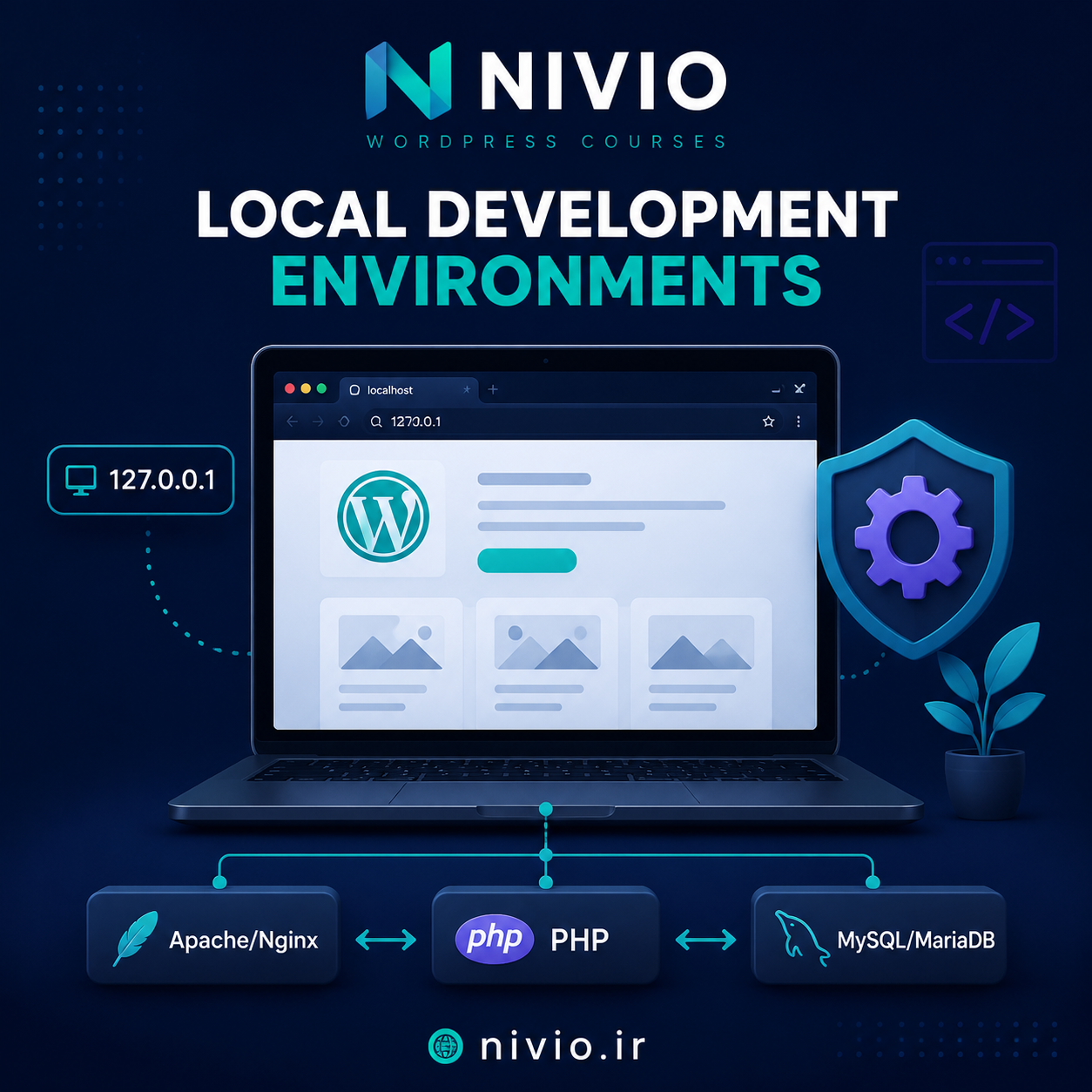
کامپیوتر خودمان را تبدیل کنیم به یک هاست تمرینی.
پس به ترتیب:
1️⃣ سرور را روشن میکنیم (WampServer)
2️⃣ دیتابیس میسازیم
3️⃣ فایل وردپرس را داخل پوشه مخصوص میگذاریم
4️⃣ نصب را در مرورگر انجام میدهیم
تمام ✅
🟢 مرحله ۱: اجرای WampServer
✅ کارهایی که انجام میدهی:
- WampServer را نصب کردهای (اگر نکردهای اول نصب کن).
- آن را اجرا کن.
- پایین صفحه کنار ساعت ویندوز یک آیکون سبز ببین.
❗ مهم:
اگر رنگ آیکون:
- 🔴 قرمز است → صبر کن یا Restart کن
- 🟠 نارنجی است → صبر کن
- 🟢 سبز است → عالی! آمادهایم
🟢 مرحله ۲: تست سرور
مرورگر را باز کن و این را بنویس:
http://localhost
اگر صفحه Wamp باز شد ✅
اگر باز نشد → احتمالاً Wamp اجرا نشده.
🟢 مرحله ۳: دانلود و آماده کردن وردپرس
- فایل وردپرس را از آدرس wordpress.org دانلود کن.
- فایل zip را Extract کن.
- یک پوشه به نام
wordpressداری.
🟢 مرحله ۴: انتقال وردپرس به پوشه Wamp
برو به این مسیر:
C:\wamp64\www
(اگر wamp64 نبود، احتمالاً فقط wamp است.)
حالا:
✅ پوشه wordpress را کپی کن
✅ اسمش را تغییر بده به:
nivioحالا مسیرت باید این باشد:
C:\wamp64\www\nivio
🟢 مرحله ۵: ساخت دیتابیس
در مرورگر برو به:
http://localhost/phpmyadmin
معمولاً ورود به این صورت است:
Username: root
Password: (خالی)
بعد:
- روی Databases کلیک کن
- این اسم را وارد کن:
nivio_db
- روی Create بزن
✅ دیتابیس ساخته شد.
🟢 مرحله ۶: شروع نصب وردپرس
در مرورگر بنویس
http://localhost/nivioاگر همه چیز درست باشد، صفحه نصب وردپرس باز میشود 🎉
🟢 مرحله ۷: وارد کردن اطلاعات دیتابیس
این اطلاعات را وارد کن:
Database Name: nivio_db
Username: root
Password: (خالی)
Database Host: localhost
Table Prefix: wp_
روی ارسال کلیک کن ✅
🟢 مرحله ۸: اطلاعات سایت را وارد کن
مثلاً:
عنوان سایت: تمرین وردپرس نیویو
نام کاربری: admin
رمز عبور: 12345678 (فعلاً تمرینی)
ایمیل: test@test.com
روی نصب وردپرس کلیک کن ✅
🎉 تمام شد!
اکنون میتوانی وارد مدیریت سایت شوی:
http://localhost/nivio/wp-admin
✅ تمرین کلاسی (حتماً انجام بده)
تمرین ۱
یک نوشته جدید بساز.
تمرین ۲
قالب سایت را تغییر بده.
تمرین ۳
برو به phpMyAdmin و جدولهای دیتابیس را ببین.
جدولهایی مثل:
wp_posts
wp_users
wp_options
❗ اگر خطا دیدی چه کار کنی؟
خطای:
Error establishing a database connection
یعنی یکی از اینها اشتباه است:
- اسم دیتابیس
- root
- localhost
- MySQL روشن نیست
localhost باز نمیشود؟
بررسی کن:
✅ Wamp روشن است؟
✅ رنگ سبز است؟
🧑🏫 نکته مهم برای دانشجو
یادت باشد:
- وردپرس از دو بخش تشکیل شده:
- فایلها
- دیتابیس
اگر یکی نباشد → سایت کار نمیکند.
💡 سؤال مهم
چرا ما این کار را انجام دادیم؟
چون:
- نمیخواستیم هاست بخریم
- میخواستیم تمرین کنیم
- میخواستیم خراب کنیم و نترسیم 😄
🎓 نتیجه جلسه
تو الان بلدی:
✅ سرور محلی اجرا کنی
✅ دیتابیس بسازی
✅ وردپرس نصب کنی
✅ وارد پیشخوان شوی
این اولین قدم جدی ورود به دنیای طراحی سایت است 👏